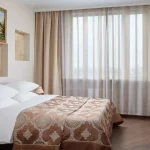




Апарт-отель в Москве: современное размещение для комфортного пребывания
Москва – город с огромными возможностями и разнообразием вариантов размещения. Среди популярных форматов проживания особое место занимают апарт-отели, которые сочетают в себе удобства домашней атмосферы с сервисом традиционных гостиниц. В…
Кодирование от алкоголизма в Москве: современные методы и клиники
Алкоголизм — серьезная социально-здоровьеская проблема, которая требует грамотного и качественного подхода в лечении. В Москве доступно множество методик и клиник, предлагающих услуги кодирования от алкоголизма. Данная статья подробно расскажет о…
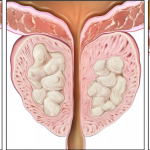
ДОБРОКАЧЕСТВЕННАЯ ОПУХОЛЬ ПРЕДСТАТЕЛЬНОЙ ЖЕЛЕЗЫ: ПРИЧИНЫ, СИМПТОМЫ И ЛЕЧЕНИЕ
Предстательная железа – это маленький орган, расположенный под мочевым пузырем мужчин. Он играет важную роль в процессе мочеиспускания и вырабатывает жидкость, необходимую для поддержания сперматозоидов. К сожалению, это место также…
Идеальный помощник: как выбрать кадровое агентство по подбору домашнего персонала в Москве
В современном мире, где каждый из нас стремится найти баланс между карьерой, семьей и личной жизнью, услуги домашнего персонала становятся все более востребованными. Однако, найти надежного и профессионального сотрудника для…
Все, что вам нужно знать о кредитах онлайн
В эпоху цифровых технологий финансовые услуги становятся всё более доступными. Среди таких услуг особое место занимают кредиты онлайн, которые предлагают уникальное сочетание удобства, скорости и доступности. Однако, как и любой…
Перевозка автомобилей с помощью автовозов в Уфе
Особенности автовоза в компании АвтоСтройСервис С помощью автовозов проводится доставка малогабаритных грузов. К ним относятся и легковые автомобили. При правильной планировке на транспортное средство может поместиться 8 седанов. В некоторых…
Столы из искусственного камня
Введение в мир искусственного камня Мебель из искусственного камня за последние годы обрела большую популярность благодаря своему современному внешнему виду, универсальности и долговечности. Столы из этого материала являются отличным выбором…
Как получить медицинскую справку без предоплаты в Ростове-на-Дону: полезная информация для жителей города
Медицинские справки составляют важную часть многих аспектов нашей жизни, будь то для работы, учебы или других социальных нужд. В Ростове-на-Дону есть несколько возможностей получения медицинских справок без предварительной оплаты. В…
Как сделать сайт на конструкторе сайтов
В современную цифровую эпоху наличие привлекательного и визуально привлекательного веб-сайта имеет решающее значение как для предприятий, организаций, так и для частных лиц. Однако не каждый обладает техническими навыками или опытом…
Как создать идеальные фотографии: преимущества интерьерной фотостудии
Преимущества выбора интерьерной фотостудии для ваших фотосессий Интерьерная фотостудия: идеальное место для красивых и профессиональных снимков Выбор интерьерной фотостудии для ваших фотосессий – отличное решение для тех, кто хочет получить…